Modul 2 Arduino
Selamat Datang di Modul 2: Arduino
🎯 Tujuan Pembelajaran
Setelah mempelajari modul ini, kalian diharapkan mampu:
- Mengenali dan menjelaskan fungsi komponen pada papan mikrokontroler Arduino Uno R3.
- Menggunakan simulator online (Wokwi & Tinkercad) untuk merancang sirkuit.
- Menulis *script* dasar dan merangkai komponen untuk membuat lampu LED berkedip (BLINK).
- Memahami antarmuka Arduino IDE dan mengenali karakteristik nilai pada setiap pin.
💡 Pertanyaan Pemantik
Pernahkah kalian membayangkan bagaimana sebuah lampu lalu lintas bekerja secara teratur tanpa henti? Atau bagaimana palang pintu tol bisa membuka otomatis saat mendeteksi kartu? Apa yang menjadi "otak" di balik kecanggihan dan otomatisasi tersebut?
Mari kita temukan jawabannya melalui sebuah "otak" kecil bernama Arduino!
Anatomi Arduino Uno R3
Pada tugas Modul 1, kalian telah diminta untuk menggambar sketsa papan Arduino. Mari kita bahas bersama!
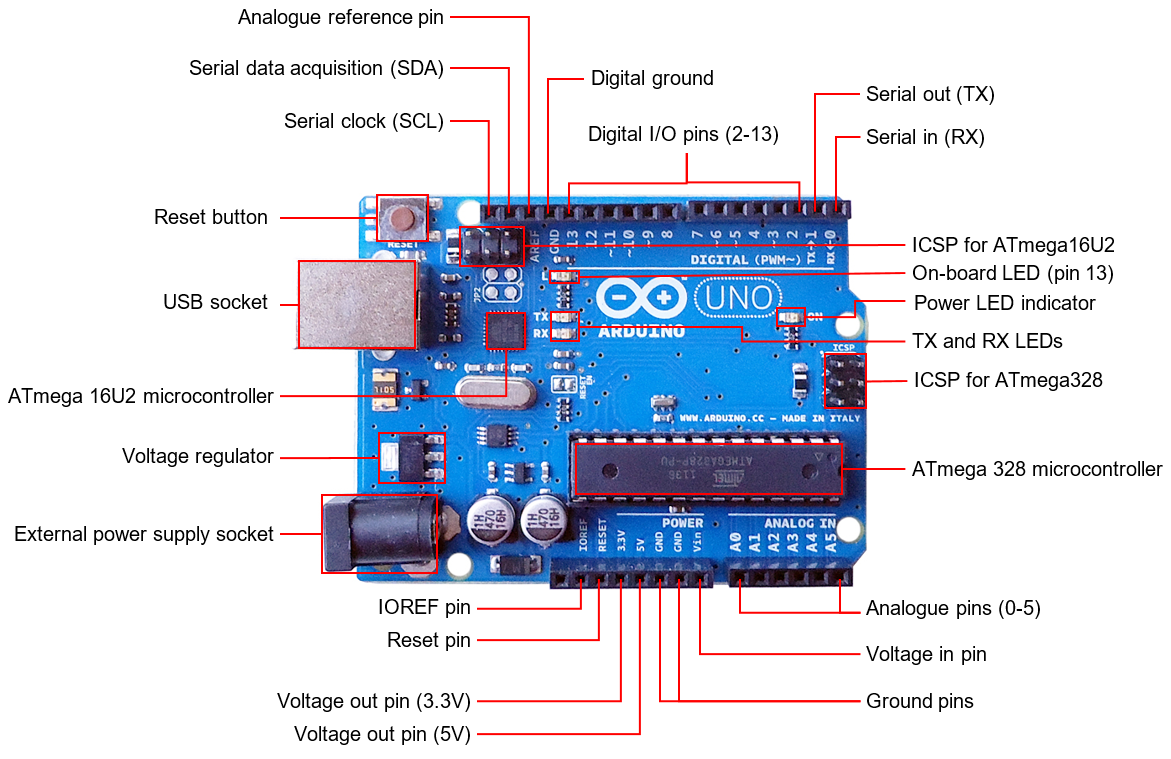
Klik gambar untuk memperbesar. (Ilustrasi Arduino)
Bagian-Bagian Penting:
- Mikrokontroler (ATmega328P): Ini adalah chip utama berwarna hitam yang berfungsi sebagai "otak" untuk memproses semua program.
- Pin Digital (0-13): Pin yang digunakan untuk menerima (input) atau mengirim (output) sinyal digital (menyala/mati). Beberapa pin memiliki tanda tilde (~) yang berarti mendukung PWM.
- Pin Analog (A0-A5): Membaca sinyal analog (seperti sensor suhu atau cahaya) dan mengubahnya menjadi angka.
- Power & GND: Terdapat pin 5V dan 3.3V untuk menyalurkan daya ke komponen, serta GND (Ground) sebagai kutub negatif.
- USB Port: Tempat menyambungkan Arduino ke komputer untuk mengunggah (*upload*) program.
Karakteristik Nilai Pembacaan dan Output Pin:
- Pin Digital (0-13): Membaca dan menghasilkan sinyal diskrit, yaitu hanya 2 keadaan: HIGH (1 / 5 Volt) dan LOW (0 / 0 Volt).
- Pin Digital PWM (~): Dapat menghasilkan sinyal analog buatan (*Pulse Width Modulation*) dengan resolusi 8-bit. Nilai *output* yang dihasilkan berkisar dari 0 hingga 255.
- Pin Analog (A0-A5): Membaca input tegangan analog menggunakan ADC (*Analog-to-Digital Converter*) beresolusi 10-bit. Nilai yang dibaca berkisar dari 0 hingga 1023.
Simulator Online: Wokwi & Tinkercad
Sebelum kita menyentuh komponen fisik yang rentan rusak jika salah pasang kabel, kita akan menggunakan **Simulator Online**. Ini adalah ruang praktik virtual yang aman, gratis, dan sangat mirip dengan aslinya.
1. Wokwi (wokwi.com)
Wokwi sangat ringan dan fokus pada kode. Keunggulannya adalah proses kompilasi (*compiling*) yang sangat cepat dan kemudahan dalam berbagi proyek melalui link.
2. Tinkercad (tinkercad.com)
Tinkercad Circuits memiliki antarmuka visual yang sangat menarik dan *user-friendly*, sangat cocok untuk pemula yang ingin belajar merangkai kabel di atas *breadboard* virtual.

Proyek Pertama: Rangkaian BLINK
Proyek "Blink" adalah tradisi wajib bagi siapa saja yang baru belajar Arduino—ibarat mengucapkan "Hello World" dalam dunia pemrograman. Tujuan kita adalah membuat sebuah lampu LED menyala dan mati secara bergantian.
Ilustrasi Rangkaian
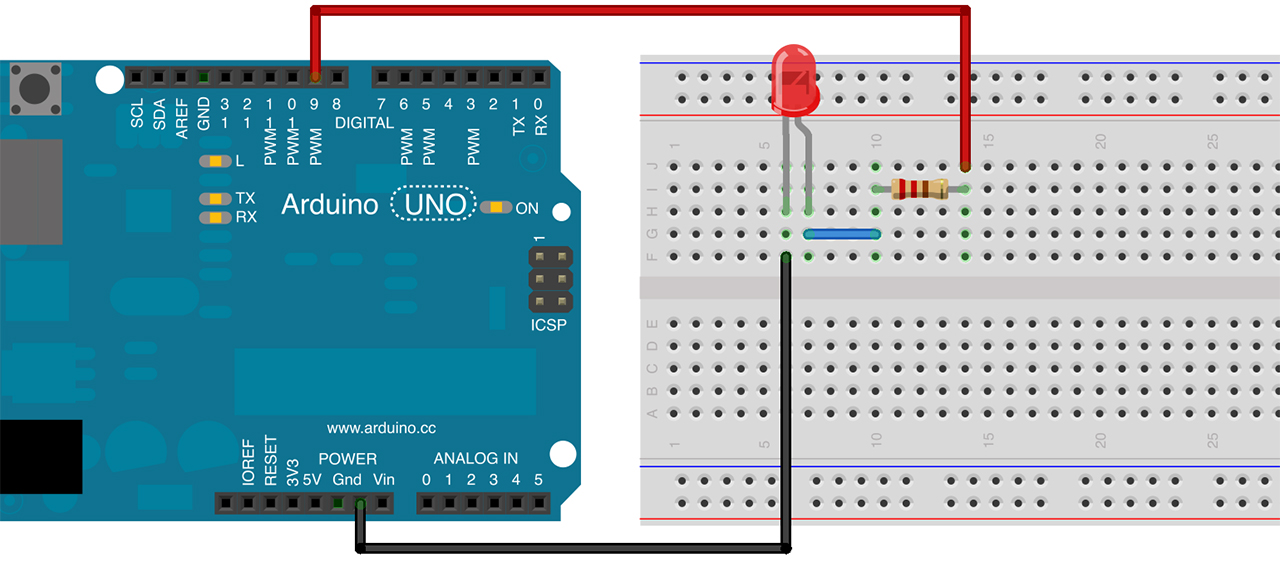
Cara Merangkai:
- Siapkan 1 buah LED dan 1 buah Resistor (220 ohm).
- Hubungkan kaki panjang LED (Anoda) ke pin digital **13** melalui resistor.
- Hubungkan kaki pendek LED (Katoda) ke pin **GND** (Ground).
Script Arduino
Salin kode berikut ke Arduino IDE atau simulator Anda:
// Fungsi setup() berjalan satu kali saat Arduino dinyalakan
void setup() {
  // Mengatur pin 13 sebagai OUTPUT
  pinMode(13, OUTPUT);
}

// Fungsi loop() berjalan berulang-ulang tanpa henti
void loop() {
  digitalWrite(13, HIGH);   // Menyalakan LED (HIGH = ada tegangan)
  delay(1000);              // Menunggu selama 1000 milidetik (1 detik)
  digitalWrite(13, LOW);    // Mematikan LED (LOW = tidak ada tegangan)
  delay(1000);              // Menunggu selama 1 detik lagi
}Tugas Kelompok & Refleksi
Tugas Berkelompok
Diskusikan dengan teman kelompokmu dan kerjakan instruksi berikut di lembar kerja kalian:
- Antarmuka Arduino IDE: Gambarlah (atau cetak gambar) interface aplikasi Arduino IDE di komputer. Beri keterangan fungsi pada tombol-tombol utamanya (seperti Verify, Upload, New, Open, Save, dan Serial Monitor).
📝 Mari Merefleksi
Sebelum kita mengakhiri modul hari ini, renungkanlah:
- Apa bagian yang menurutmu paling membingungkan saat pertama kali melihat kode (script) Arduino tadi?
- Menurutmu, apa keuntungan utama kita mencoba merangkai komponen menggunakan Wokwi atau Tinkercad sebelum mencoba alat aslinya?
diposting oleh jalanalakid.blogspot.com @ April 21, 2026
0 Komentar


0 Komentar:
Posting Komentar
Berlangganan Posting Komentar [Atom]
<< Beranda